
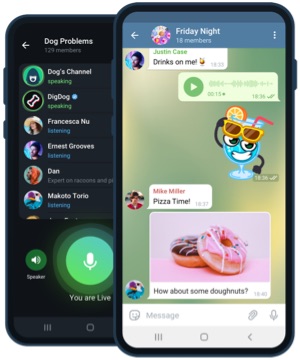
Telegram auf iPhone und iPad einrichten
- 1
App Store öffnen
Der Button leitet direkt zur Telegram-Seite im Apple App Store weiter.
- 2
Installation bestätigen
Melden Sie sich, falls nötig, mit Face ID oder Ihrer Apple ID an und starten Sie den Download.
- 3
Nummer bestätigen
Beim ersten Start geben Sie Ihre Rufnummer ein und bestätigen den per SMS zugestellten Code.
- 4
Sicherheit einrichten
Aktivieren Sie Face ID / Touch ID unter Einstellungen › Datenschutz und Sicherheit, um Chats zu schützen.
Was die iOS-App besonders macht
Face ID / Touch ID
Sperrbildschirm für die gesamte App oder für einzelne geheime Chats.
Widgets & Sperrbildschirm
Ungelesene Nachrichten und Kanäle direkt am Sperrbildschirm anzeigen.
iPad Split View
Chats parallel zu Notizen, Safari oder Kalender öffnen und per Drag-and-Drop teilen.
Fokus-Modi
Passen Sie Benachrichtigungen je Fokus (Arbeit, Freizeit, Schlaf) individuell an.
Unterschied zu Desktop und Android
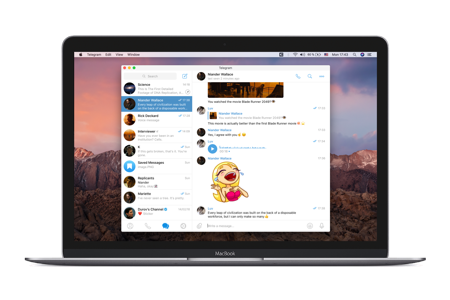
Wer viel unterwegs ist, profitiert von der iOS-Version besonders durch Widgets und die Zusammenarbeit mit Apple-Diensten. Für Vielschreiber empfiehlt sich zusätzlich Telegram für Mac. Wechseln Sie später auf Android? Die Android-Version übernimmt Ihre Cloud-Chats nahtlos, ohne dass ein Backup nötig ist.
Privatsphäre und Speicher
Unter Einstellungen › Datennutzung und Speicher steuern Sie, wie groß der Cache werden darf und welche Medientypen automatisch geladen werden. Aktivieren Sie den Fokus-Modus „Nicht stören“, wenn Sie nur wichtige Chats hören möchten.
Häufige Fragen zur iOS-Ausgabe
- Läuft Telegram auf älteren iPhones?
- Ab iOS 12 unterstützt. Wir empfehlen mindestens iOS 15 für die volle Funktionsvielfalt.
- Wie sicher sind meine Chats auf dem iPhone?
- Cloud-Chats sind server-seitig verschlüsselt, geheime Chats nutzen zusätzlich Ende-zu-Ende-Verschlüsselung.
- Werden Medien in iCloud gesichert?
- Nein. Cloud-Chats liegen in Telegrams eigener Infrastruktur, sodass ein Wechsel des iPhones keine Daten kostet.