
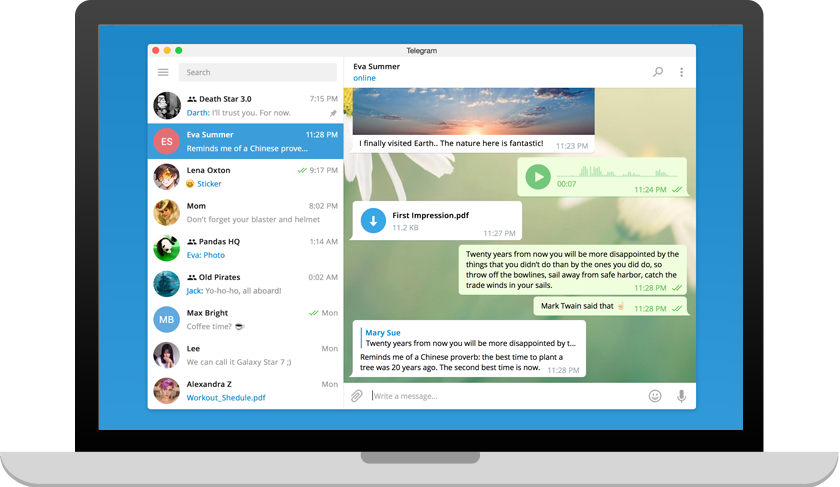

Telegram auf dem Mac installieren
- 1
Externe Seite öffnen
Der Button leitet zur macOS-Startseite von Telegram weiter, wo die aktuelle DMG-Datei bereitliegt.
- 2
DMG entpacken
Öffnen Sie die geladene .dmg-Datei per Doppelklick und ziehen Sie das Telegram-Symbol in den Ordner „Programme“.
- 3
Erstes Öffnen bestätigen
Beim ersten Start erscheint eine macOS-Sicherheitsabfrage. Bestätigen Sie, dass Sie die App wirklich öffnen möchten.
- 4
Deutsch aktivieren
Unter Telegram › Einstellungen › General › Sprache stellen Sie die Oberfläche auf Deutsch um.
macOS-spezifische Highlights
Universal Binary
Eine Ausgabe für Intel-Macs, MacBook Air M1 und Studio-Rechner mit M2/M3 – ganz ohne Rosetta.
Handoff und Kontinuität
Chats auf dem iPhone beginnen und am Mac fortsetzen – ganz ohne manuelles Umkopieren.
Menüleisten-Zugriff
Ein optionales Symbol in der Menüleiste öffnet Telegram sofort, ohne den Dock-Platz zu belegen.
iCloud-Integration
Dateien lassen sich per Drag-and-Drop aus iCloud Drive teilen; Screenshots werden automatisch als komprimierte Datei angeboten.
Unterschied zur Windows- und Web-Ausgabe
Während Telegram Desktop für Windows stark tastenkürzelorientiert arbeitet, ist die Mac-Version konsequent an macOS-Konventionen ausgerichtet: Volle Trackpad-Gesten, Menüleiste, Systemfarbschema und Fokusmodus werden unterstützt. Wer keine App installieren möchte oder darf, findet in Telegram Web eine Alternative.
Sicherheit auf dem Mac
Aktivieren Sie in den Einstellungen einen Bildschirmsperr-Passcode. Zusätzlich empfehlen wir, in den macOS-Systemeinstellungen unter „Bedienungshilfen“ nur die Rechte zu vergeben, die Sie tatsächlich nutzen wollen (z. B. Bildschirmaufnahme nur bei Bedarf). Updates lassen sich per Klick über „Nach Updates suchen“ prüfen.
Kurze Antworten zur Mac-Ausgabe
- Läuft Telegram auf einem MacBook mit M-Chip flüssig?
- Ja. Die Anwendung wird als Universal Binary ausgeliefert und nutzt Apple Silicon nativ – ohne Emulation.
- Wie kann ich Chats zwischen iPhone und Mac synchron halten?
- Cloud-Chats sind automatisch synchron. Für geheime Chats bleibt jede Sitzung geräteabhängig.
- Wie deinstalliere ich Telegram wieder?
- Ziehen Sie das App-Symbol aus dem Ordner „Programme“ in den Papierkorb und leeren Sie den Cache unter ~/Library/Group Containers.