
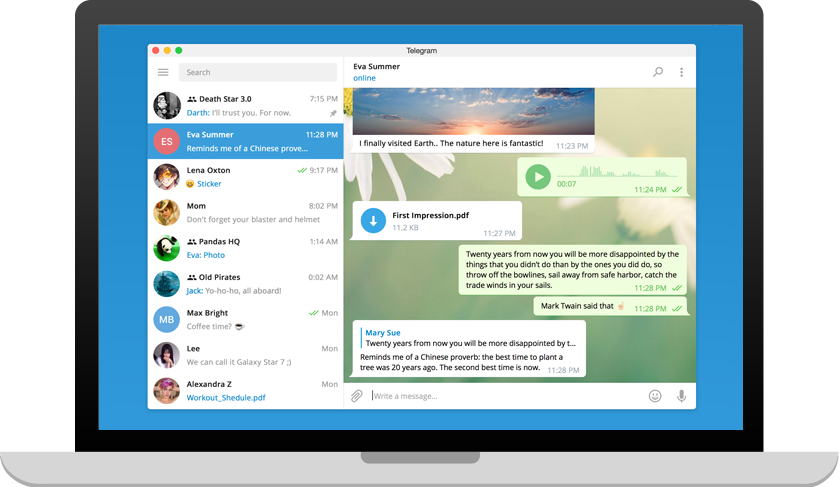

Telegram unter Windows installieren – Schritt für Schritt
- 1
Setup-Datei sichern
Speichern Sie die Datei tsetup.exe an einem festen Ort, damit Sie sie später wiederfinden.
- 2
Installation starten
Doppelklicken Sie auf die Datei, bestätigen Sie die Benutzerkonten-Steuerung und wählen Sie das Installationsverzeichnis.
- 3
Sprache Deutsch einstellen
Nach dem ersten Start setzen Sie unter Einstellungen › Sprache die deutsche Oberfläche.
- 4
Cloud-Konto anmelden
Melden Sie sich mit Ihrer Telefonnummer an. Bestehende Chats werden automatisch aus der Cloud geladen.
Was macht die Windows-Ausgabe besonders?
Die Windows-Version ist die vollständigste Desktop-Ausgabe und unterstützt Tastenkürzel, mehrere Fenster, Verzeichnisstruktur für Chats sowie granulare Benachrichtigungsregeln pro Chat, Ordner und Gerät. Wer viel mit Text arbeitet, kann Nachrichten direkt aus der Zwischenablage vervollständigen und Antworten planen.
Native Windows-Oberfläche
Fensterverwaltung, Sprunglisten und Benachrichtigungscenter fügen sich in Windows 10 und 11 ein.
Autostart konfigurierbar
Nach der Installation können Sie Telegram beim Systemstart mitladen oder gezielt manuell öffnen.
Große Dateien versenden
Bis 2 GB pro Datei – Präsentationen, ZIP-Archive oder Videos brauchen keine Zusatzdienste.
Mehrere Konten parallel
Bis zu drei Konten lassen sich gleichzeitig anmelden und mit einem Klick wechseln.
Unterschiede zur Web- und Mobil-Version
Anders als bei Telegram Web speichert die Windows-App Medien lokal, arbeitet ohne Browser-Tab und verwaltet Downloads in einem eigenen Bereich. Gegenüber der Android-Ausgabe und der iOS-App profitieren Sie am PC vor allem von größerem Bildschirm, echter Tastatur und komfortabler Dateiverwaltung.
Sicherheit und Updates unter Windows
Aktivieren Sie in den Einstellungen einen lokalen Passcode, damit Telegram beim Wechsel des Nutzerprofils oder nach einer Leerlaufzeit gesperrt wird. Zusätzlich empfehlen wir Zwei-Faktor- Authentisierung mit einem Cloud-Passwort. Updates werden automatisch geprüft und lassen sich über Einstellungen › Erweitert manuell anstoßen.
Kurz-FAQ zur Windows-Ausgabe
- Welche Windows-Versionen werden unterstützt?
- Empfohlen sind Windows 10 (ab Build 1809) und Windows 11. Ältere Systeme können die Portable-Version einsetzen.
- Wie prüfe ich, ob ich die 64-Bit-Version brauche?
- Öffnen Sie Einstellungen › System › Info. Bei 64-Bit-Betriebssystem wählen Sie die x64-Ausgabe für bessere Leistung.
- Kann ich meine bestehenden Chats übernehmen?
- Ja. Nachrichten liegen in der Telegram-Cloud und stehen nach dem Anmelden am PC sofort zur Verfügung.