

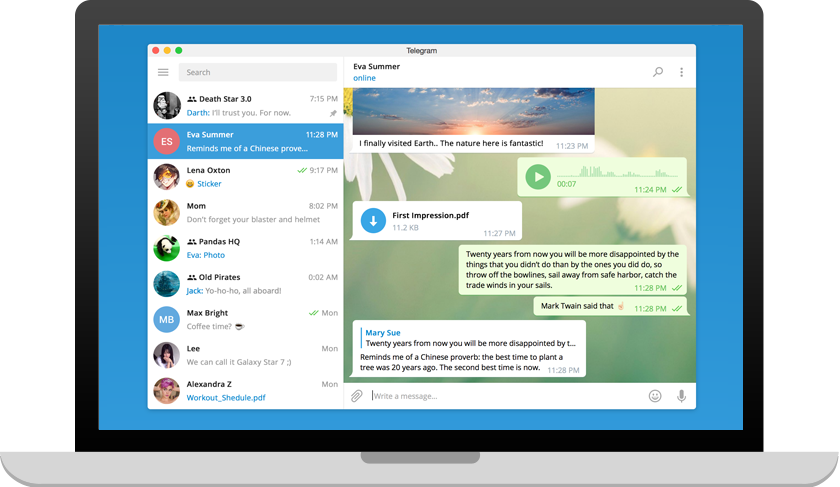
Anmeldung in Telegram Web – so funktioniert es
- 1
Web-Version öffnen
Klicken Sie auf die Schaltfläche unten – die Web-App startet in einem neuen Tab.
- 2
QR-Code am Smartphone bestätigen
Öffnen Sie auf dem Handy: Einstellungen › Geräte › Gerät verknüpfen und scannen Sie den Code.
- 3
Als PWA installieren (optional)
In Chrome oder Edge erscheint neben der Adresszeile ein Installations-Symbol. So legen Sie Telegram Web als App an.
Unterstützte Browser und Betriebssysteme
Telegram Web läuft in allen aktuellen Browsern. Für die beste Erfahrung empfiehlt sich ein Chromium-basierter Browser mit aktivierten Benachrichtigungen. Auf Chromebooks ist die Web-Version der Standardweg.
Google Chrome
PWA-Installation und Benachrichtigungen möglich
Microsoft Edge
Ideal für Windows-Firmen-PCs
Mozilla Firefox
Datenschutzfreundlich, PWA über Add-on
Apple Safari
Für Mac ohne Zusatzinstallation
Opera / Brave
Vollständige Chromium-Kompatibilität
ChromeOS
Läuft nativ auf Chromebooks
Wie unterscheidet sich Telegram Web vom Desktop-Client?
Die Windows-Version und die Mac-App speichern Medien lokal, arbeiten offline und liefern erweiterte Einstellungen wie Autostart, mehrere Fenster oder tiefergehende Tastenkürzel. Telegram Web ist dafür immer aktuell, benötigt keine Administratorrechte und eignet sich für Umgebungen, in denen keine Installation erlaubt ist.
Sicherheit in der Web-Version
Behandeln Sie Telegram Web wie jeden anderen Login: melden Sie sich an fremden Rechnern nach der Nutzung aktiv ab und prüfen Sie regelmäßig unter Einstellungen › Aktive Sitzungen, welche Geräte verknüpft sind. Aktivieren Sie zusätzlich die Zwei-Faktor-Authentisierung, damit selbst bei kompromittiertem Handy niemand ohne Cloud-Passwort auf Ihre Chats zugreifen kann.
Kurze Antworten zur Web-Ausgabe
- Verliere ich Chats, wenn ich den Tab schließe?
- Nein. Nachrichten liegen in der Cloud und werden beim erneuten Login sofort geladen.
- Kann ich Telegram Web ohne Handy verwenden?
- Der Erst-Login benötigt einmalig das aktive Konto auf einem Smartphone. Danach bleibt die Sitzung bestehen.
- Wie melde ich mich sicher wieder ab?
- Unter Einstellungen › Aktive Sitzungen können Sie das aktuelle Gerät oder alle Sitzungen mit einem Klick beenden.